
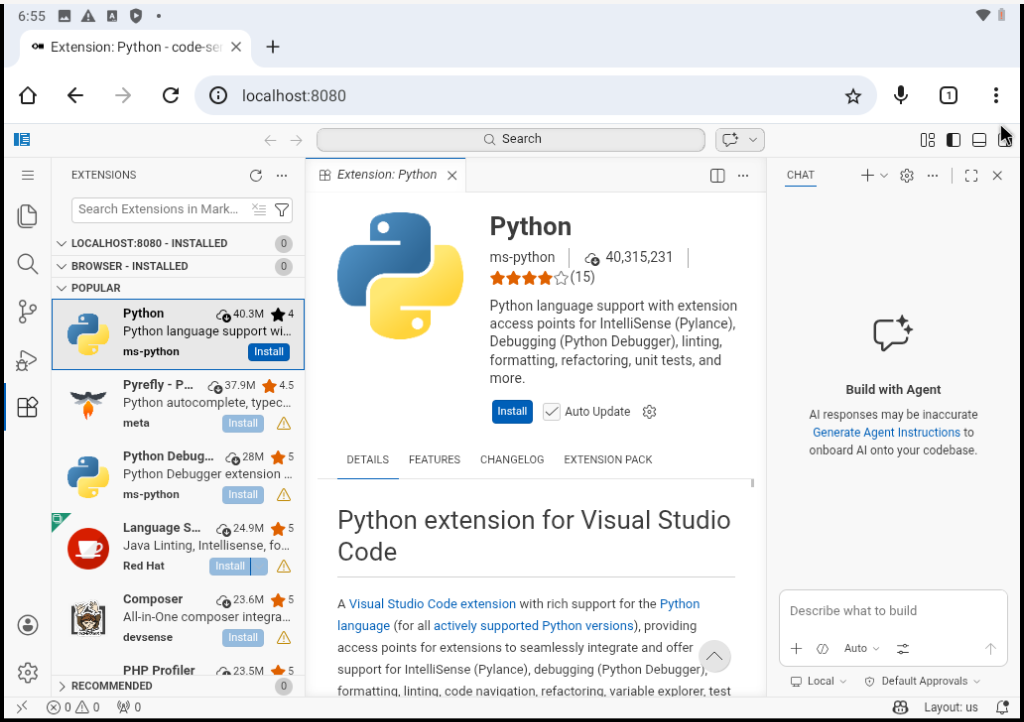
Banyak yang menganggap tablet Android hanyalah alat untuk konsumsi konten seperti menonton video atau bermain game. Namun, dengan spesifikasi Poco Pad yang mumpuni (Snapdragon 7s Gen 2 dan layar 12.1 inci), Anda sebenarnya bisa mengubah perangkat ini menjadi mesin coding yang powerfull.
Berikut adalah panduan langkah-demi-langkah untuk membangun lingkungan pengembangan perangkat lunak (development environment) menggunakan Termux dan VS Code.
1. Persiapan Fondasi: Mengapa Harus F-Droid?
Langkah pertama adalah mendapatkan Termux. Penting untuk diketahui bahwa versi Termux di Google Play Store sudah tidak mendapatkan pembaruan (outdated) karena kebijakan teknis Google.
Langkah: Unduh F-Droid dari situs resminya. F-Droid adalah repositori aplikasi open-source yang menyediakan versi Termux paling mutakhir.
Update Repositori: Setelah membuka F-Droid, tarik layar ke bawah (swipe down). Tunggu hingga indeks aplikasi selesai diperbarui agar Anda bisa menemukan paket-paket terbaru.
Instalasi: Cari "Termux" dan instal aplikasi utamanya.
2. Mengonfigurasi Terminal (The Command Line)
Setelah membuka Termux, Anda tidak langsung mendapatkan sistem yang siap pakai. Kita harus memperbarui "otak" dari terminal ini. Masukkan perintah berikut:
pkg update && pkg upgrade
Perintah ini akan memastikan semua library keamanan dan fungsionalitas berada di versi terbaru. Selanjutnya, instal Git—alat wajib bagi developer untuk mendownload dan mengelola kode dari GitHub:
pkg install git
3. Menjalankan VS Code melalui Code-Server
Salah satu hambatan terbesar di Android adalah tidak adanya aplikasi resmi Visual Studio Code. Solusinya adalah menggunakan code-server, yang menjalankan engine VS Code di latar belakang dan menampilkannya melalui browser.
Langkah Instalasi:
Masukkan repositori komunitas (TUR): pkg install tur-repo
Instal aplikasinya: pkg install code-server
Jalankan server: code-server
Setelah Anda menjalankan perintah tersebut, terminal akan menampilkan alamat http://localhost:8080.
4. Keamanan dan Akses Workspace
Saat pertama kali dibuka di browser (Chrome atau Mi Browser), VS Code akan meminta password. Ini adalah fitur keamanan agar orang lain tidak bisa mengutak-atik kode Anda.
Cara Cek Password: Buka sesi baru di Termux (swipe dari samping, klik "New Session") lalu ketik:
cat ~/.config/code-server/config.yaml
Tips: Salin password yang muncul di sebelah teks password:. Jika Anda merasa password default terlalu sulit, Anda bisa mengubahnya secara manual di file tersebut menggunakan editor teks seperti nano.
5. Optimalisasi Multitasking di Poco Pad (HyperOS)
Poco Pad memiliki fitur Floating Windows dan Split Screen yang sangat membantu.
Layar Kiri: Buka Browser untuk melihat hasil coding atau dokumentasi.
Layar Kanan: Buka VS Code (localhost:8080).
Floating Window: Gunakan untuk Termux agar Anda bisa memantau log error atau status server tanpa menutup editor.
Sangat Penting: Wake Lock!
Android memiliki manajemen baterai yang agresif. Seringkali, saat Anda asyik coding di browser, sistem "membunuh" Termux di latar belakang. Untuk mencegah ini, tarik panel notifikasi, temukan notifikasi Termux, dan klik "Acquire wakelock".
6. Kesimpulan: Apakah Android Siap untuk Coding?
Dengan setup ini, Anda bisa melakukan pengembangan web (HTML, CSS, JS, PHP), scripting Python, hingga manajemen server jarak jauh melalui SSH. Meskipun tidak bisa sepenuhnya menggantikan laptop untuk kompilasi software berat (seperti Android Studio), untuk belajar coding dan pengembangan web, Poco Pad adalah pilihan yang sangat "eligible" dan efisien.
Tips Tambahan: Investasikan sedikit budget Anda untuk membeli Keyboard Bluetooth dan Mouse. Dengan tambahan dua alat ini, pengalaman coding Anda di Poco Pad akan 99% mirip dengan menggunakan MacBook atau laptop Windows.
Komentar (0)
Masuk untuk menulis komentar.
MasukBelum ada komentar. Jadilah yang pertama!